تهیه نسخه پشتیبان (Backup) یکی از ضروریترین اقداماتی است که هر مدیر وبسایت باید به صورت منظم انجام دهد. بروز مشکلاتی نظیر حذف یا تخریب فایلها، نفوذهای امنیتی، خطاهای انسانی در اعمال تغییرات و حتی اختلالات سختافزاری سرور، همواره امکان از دست رفتن دادهها را به همراه دارد. تنها راهکار مطمئن برای جلوگیری از این مخاطرات، در اختیار داشتن نسخه پشتیبان کامل (Full Backup) از اطلاعات وبسایت است.
کنترلپنلهای محبوب هاستینگ همچون cPanel و Plesk، ابزارهای داخلی و کارآمدی برای ایجاد فول بکاپ در اختیار کاربران قرار میدهند. این قابلیت به مدیران وبسایت کمک میکند تا بدون نیاز به دانش فنی پیچیده، به سادگی از تمامی اطلاعات خود نسخهای ایمن و قابل بازیابی تهیه نمایند. در ادامه این مقاله، مراحل تهیه فول بکاپ در cPanel به صورت گامبهگام آموزش داده خواهد شد.
فول بک آپ در هاست Plesk
مرحله اول: ورود به Plesk
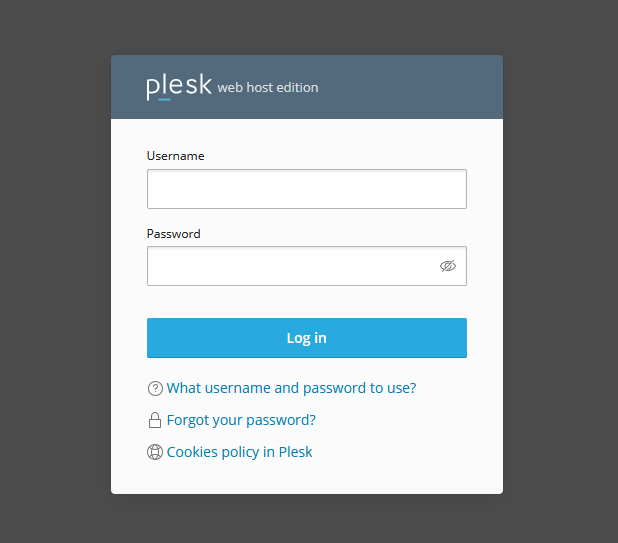
برای ورود به کنترلپنل هاست، کافی است در مرورگر خود آدرس Plesk ارائهشده توسط هاستینگ را وارد کنید.
پس از وارد کردن آدرس، با نام کاربری و گذرواژهای که از هاستینگ دریافت کردهاید، وارد Plesk خود شوید.
مرحله دوم: بک آپ گرفتن از هاست
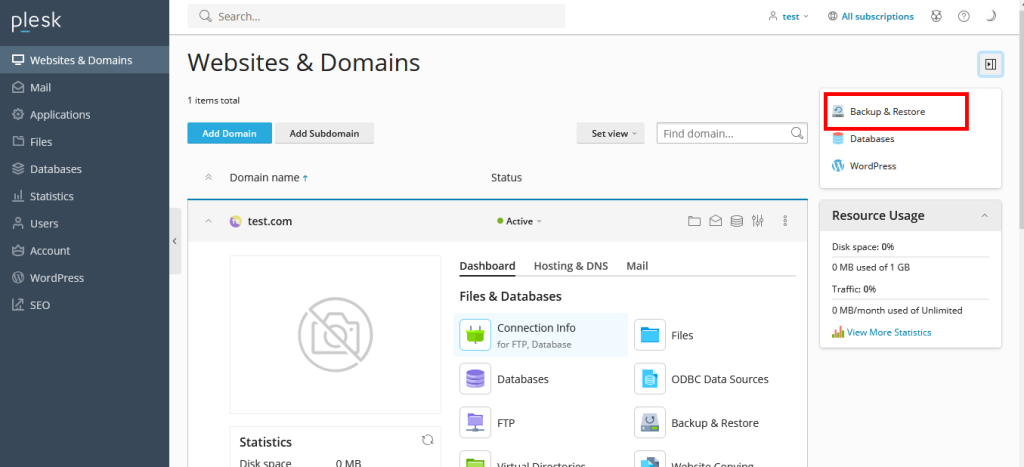
در Pleskخود در سربرگ Files گزینه Backup را انتخاب کنید.
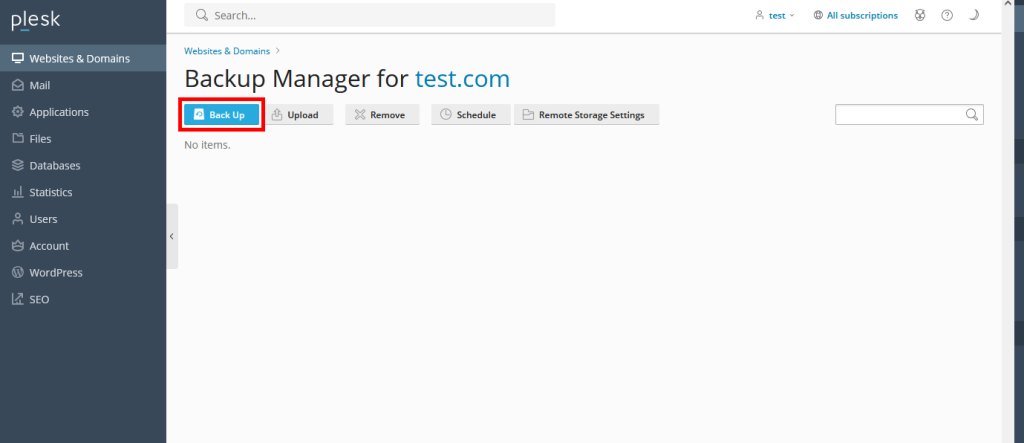
در صفحه باز شده، بر روی دکمه Back Up کلیک کنید.
مرحله سوم: انتخاب گزینه های بک آپ
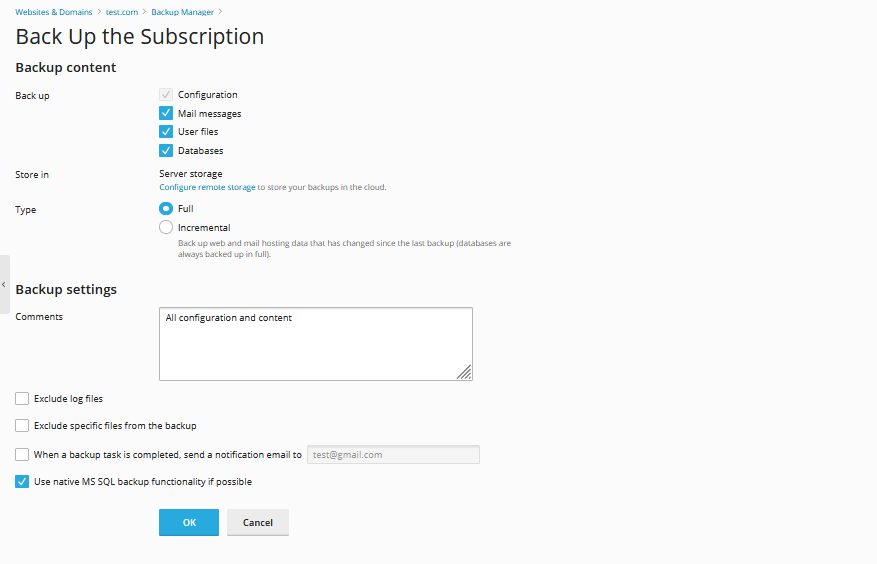
- بخش Backup Content (محتوای پشتیبانگیری)
در این قسمت میتوان مشخص کرد از چه بخشهایی از سایت نسخهی پشتیبان گرفته شود:
Configuration (تنظیمات): شامل تنظیمات مربوط به دامنه، سرویسها، DNS، و سایر پیکربندیهای میزبانی است.
Mail messages (پیامهای ایمیل): از تمامی ایمیلهای موجود در حسابهای پستی نسخه پشتیبان تهیه میشود.
User files (فایلهای کاربر): فایلهای وبسایت مانند محتوای پوشهی httpdocs و سایر زیردامنهها در بکآپ قرار میگیرند.
Databases (پایگاهدادهها): از تمام دیتابیسهای مرتبط با سایت (MySQL یا MSSQL) نسخه پشتیبان گرفته میشود.
با فعال بودن همهی این گزینهها، پلسک از کل محتوای سایت، تنظیمات و دادهها نسخهی کامل تهیه میکند.
- بخش Store in (محل ذخیرهسازی)
در این بخش میتوانید محل ذخیرهی فایل بکآپ را تعیین کنید:
Server storage (فضای سرور): فایل پشتیبان در فضای داخلی سرور ذخیره میشود.
(در صورت نیاز، میتوان فضای دیگری مانند FTP یا فضای ابری را نیز تنظیم کرد.)
بخش Type (نوع بکآپ)
دو نوع بکآپ در Plesk قابل انتخاب است:
Full (کامل): از تمام دادهها نسخهی کامل گرفته میشود.
Incremental (افزایشی): فقط تغییرات جدید نسبت به آخرین بکآپ ذخیره میشود (اما پایگاهدادهها همیشه بهصورت کامل پشتیبانگیری میشوند).
در حالت Full، تمامی دادههای سایت و تنظیمات در یک فایل فشرده ذخیره خواهند شد.
- بخش Backup Settings (تنظیمات بکآپ)
در این بخش، گزینههای کنترلی بیشتری در اختیار دارید:
Comments (توضیحات): میتوانید برای بکآپ یادداشتی مانند “All configuration and content” ثبت کنید تا در آینده نوع آن مشخص باشد.
Exclude log files: در صورت فعالسازی، فایلهای لاگ از بکآپ حذف میشوند تا حجم فایل نهایی کمتر شود.
Exclude specific files from the backup: با این گزینه میتوان مسیرها یا فایلهای خاصی را از فرآیند پشتیبانگیری مستثنا کرد (مثلاً پوشهی cache).
When a backup task is completed, send a notification email to: در صورت فعال کردن این گزینه، پس از اتمام فرآیند بکآپگیری، ایمیلی جهت اطلاعرسانی ارسال میشود.
Use native MS SQL backup functionality if possible: اگر از پایگاهدادهی Microsoft SQL Server استفاده میکنید، فعال کردن این گزینه باعث میشود Plesk از ابزار اصلی خود SQL برای تهیهی بکآپ استفاده کند که دقت و سرعت بیشتری دارد.
- دکمههای کنترلی
OK: آغاز فرآیند بکآپگیری با تنظیمات انتخابشده.
Cancel: لغو عملیات و بازگشت به صفحهی قبل.
در اینجاFull بک آپ را همانند تصویر زیر انتخاب کنید.
مرحله آخر: بک آپ گیری از دیتابیس
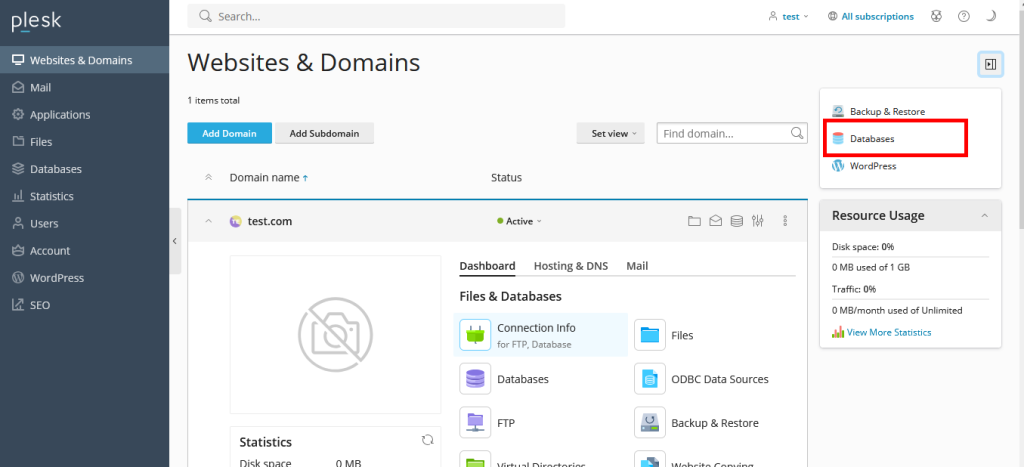
به صفحه اصلی بازگردید و این بار به قسمت Databases بروید.
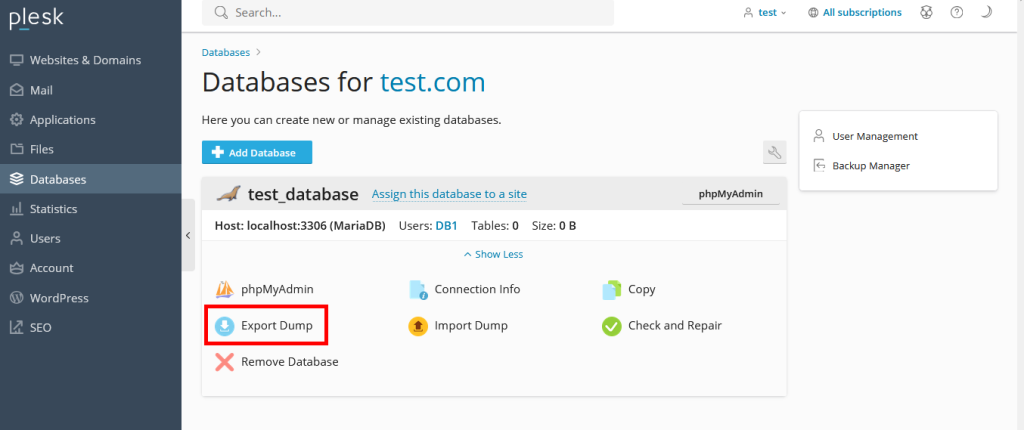
برای همه دیتابیس های خود بر روی دکمه Export Dump کلیک کنید تا از دیتابیس شما بک آپ گرفته شود.
فایل های دیتابیس و full بک دانلود شده، بک آپ کاملی از هاست شما خواهد بود.
اگر قصد خرید هاست با کنترل پنل Pleskرا دارید. شرکت ویستا هاست ویندوز ایران را با بهترین سرعت و کیفیت و با نازلترین قیمت ارائه می دهد. برای خرید کلیک کنید…