در این مقاله قصد داریم سادهترین روشهای تهیه نسخه پشتیبان (Backup) از تنظیمات روتر MikroTik را آموزش دهیم تا بتوانید از بروز مشکلات احتمالی جلوگیری کرده و از دست رفتن اطلاعات مهم شبکه جلوگیری کنید.
تهیه نسخه پشتیبان به شما کمک میکند در صورت خرابی، اشتباه در تنظیمات یا ریست ناگهانی، بتوانید بهسرعت تنظیمات قبلی خود را بازیابی کنید.
انواع فایلهای پشتیبان در میکروتیک
میکروتیک دو نوع فایل برای بکاپگیری ارائه میدهد:
- 1. فایل Backup (با پسوند .backup)
این نوع فایل بهصورت اختصاصی برای همان روتر که از آن تهیه شده ایجاد میشود.
در واقع تمام تنظیمات، رمزها، کاربران، و پیکربندیهای سیستمی را به صورت کامل ذخیره میکند.
ویژگیهای فایل Backup:
فقط برای همان دستگاه بهطور مطمئن قابل بازیابی است، اما در برخی موارد روی روترهای مشابه هم ممکن است بدون مشکل بازیابی شود.
فایل بهصورت باینری (Binary) ذخیره میشود و برای انسان قابل خواندن نیست. این موضوع امنیت فایل را بالا میبرد اما امکان ویرایش دستی را از بین میبرد.
فایلهای Backup بهصورت پیشفرض با رمز عبور کاربری که عمل بکاپ را انجام داده، رمزنگاری میشوند.
با بازیابی این فایل، تمام تنظیمات روتر دقیقاً به حالت قبل بازمیگردد — گویی هیچ تغییری ایجاد نشده است.
نکته امنیتی: بهتر است پس از گرفتن فایل Backup، آن را در محلی امن (مثل کامپیوتر شخصی یا فضای ابری رمزدار) ذخیره کنید، چون این فایل شامل تمام اطلاعات حیاتی روتر است.
- 2. فایل RSC (با پسوند .rsc)
برخلاف فایل Backup، فایل RSC بهصورت متنی (Text) ذخیره میشود و شامل دستورات ترمینال (Command Lines) برای بازگردانی تنظیمات است.
ویژگیهای فایل RSC:
قابلیت ویرایش دستی دارد؛ میتوانید پیش از بازیابی، بخشی از تنظیمات را تغییر دهید یا حذف کنید.
میتوان از این فایل روی روترهای مختلف با مدل مشابه استفاده کرد.
فایل بهصورت پیشفرض رمزنگاری نمیشود، اما در صورت نیاز میتوانید آن را رمزگذاری کنید.
توسط گزینهی Verbose میتوانید از تمام تنظیمات روتر نسخه متنی کامل تهیه کنید.
مراحل بکاپ گرفتن از روتر میکروتیک نوع backup.
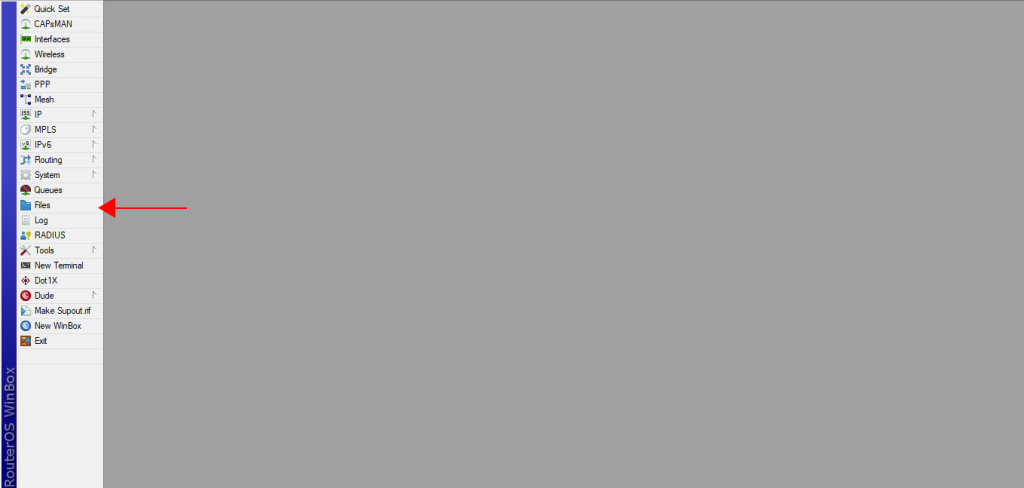
ابتدا از طریق اپلیکیشن winbox و نام کاربری و رمز و ip میکروتیک خود وارد شوید.
سپس از منوی سمت چپ گزینه Files را انتخاب کنید.
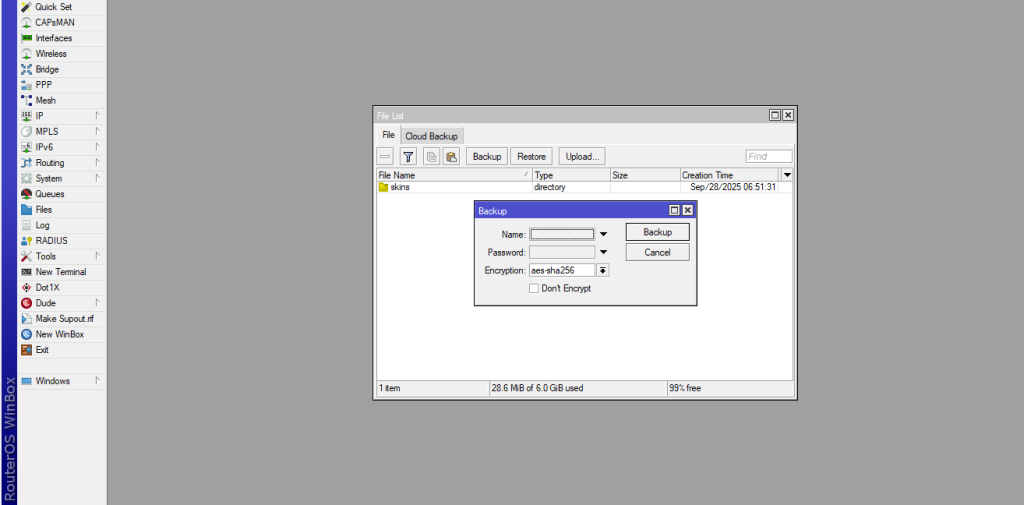
در صفحه باز شده بر روی دکمه Backup کلیک کرده و سپس اسم فایل بک آپ و در صورت نیاز رمز عبور را وارد کنید.
اگر گزینه Don’t Encrypt انتخاب گردد قسمت Password غیرفعال میشود و فایل Backup بدون رمز عبور میباشد.
در بخش Encryption میتوانید گزینهی رمزنگاری فایل پشتیبان را فعال کنید. توصیه میشود از حالت پیشفرض رمزنگاری استفاده نمایید تا امنیت تنظیمات شما حفظ شود.
نکته مهم: اگر هدف شما از تهیه نسخه پشتیبان، بازیابی رمز عبور فراموششده است، گزینهی رمزنگاری را غیرفعال کنید؛ زیرا در صورت رمزگذاری، امکان بازیابی رمز عبور وجود نخواهد داشت.
پس از انجام تنظیمات مورد نظر، روی دکمهی Backup کلیک کنید.
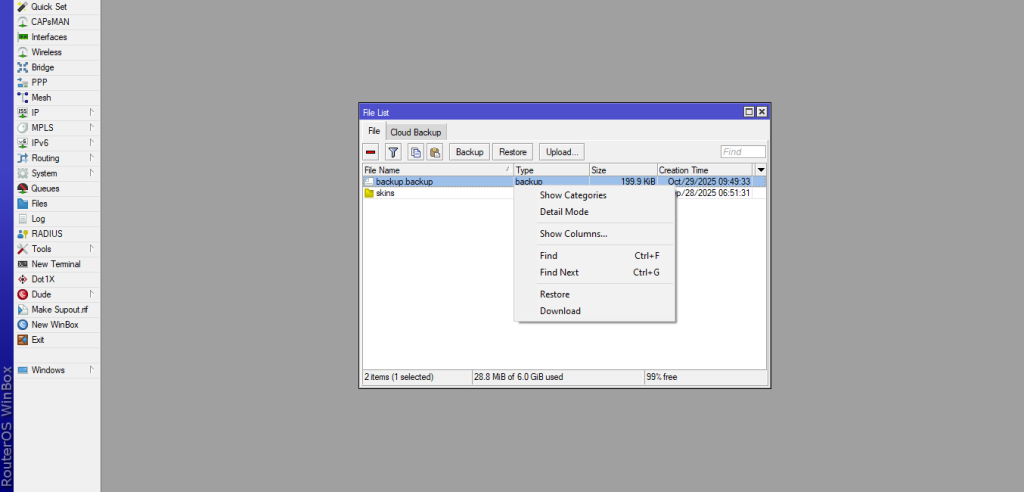
فایل پشتیبان ایجادشده در بخش File List قابل مشاهده خواهد بود.
برای ذخیره آن در سیستم خود، فایل را انتخاب کرده و با کلیک راست، گزینهی Download را بزنید تا فایل روی کامپیوتر شما دانلود شود.
در مرحله بعد، مسیر دلخواه خود را برای ذخیره فایل پشتیبان انتخاب کنید و سپس روی دکمهی OK کلیک نمایید تا فرآیند ذخیرهسازی انجام شود.
💡 نکته: روش سادهتری نیز برای دریافت فایل بکاپ وجود دارد. کافی است پس از ایجاد فایل پشتیبان، آن را مستقیماً از بخش Files در محیط Winbox گرفته و با استفاده از قابلیت Drag & Drop (کشیدن و رها کردن)، به محل دلخواه در کامپیوتر خود منتقل کنید.
مراحل بکاپ گرفتن از روتر میکروتیک نوع rsc.
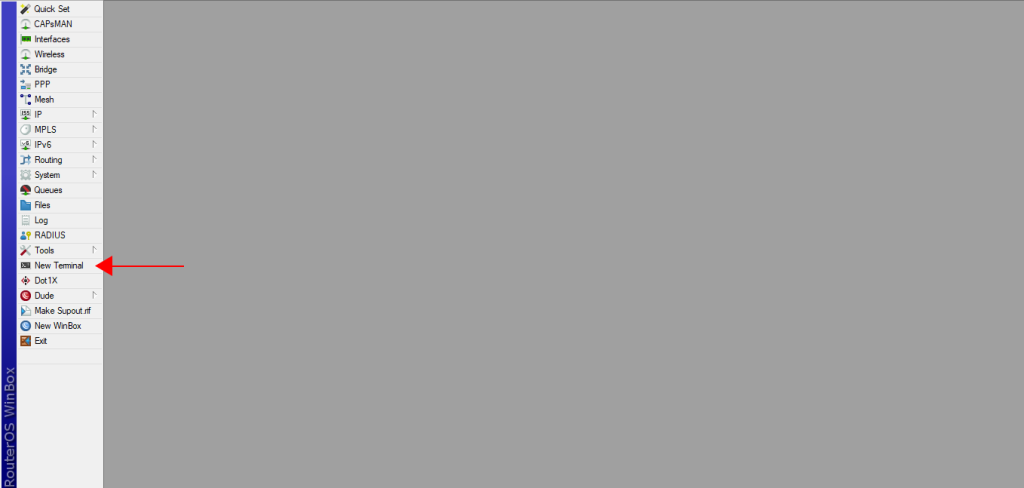
در نرم افزار winbox، از منوی سمت چپ گزینه New Terminal را انتخاب کنید.
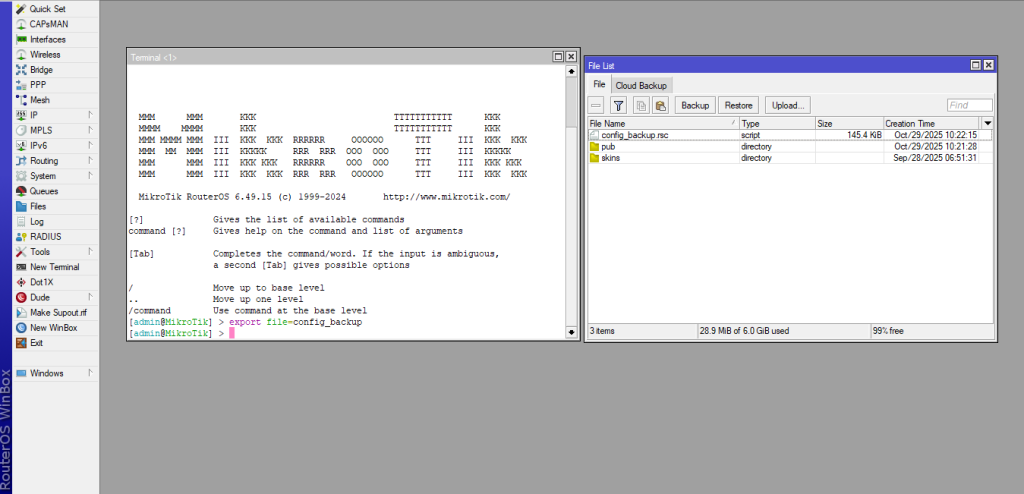
سپس با استفاده از دستور زیر میتوانید بک آپ تهیه کنید.
! توجه داشته باشید که به جای config_backup میتوانید نام دلخواه برای فایل خود بگذراید.
export file=config_backupو فایل متنی با نام config_backup.rsc در مسیر Files ذخیره میشود.
اگر قصد خرید سرور با سیستم عامل میکروتیک را دارید. شرکت ویستا سرور های ایران و بین الملل را با بهترین سرعت و کیفیت و با نازلترین قیمت ارائه می دهد. برای خرید کلیک کنید…