در پیکربندی و مدیریت تجهیزات شبکه، داشتن نسخهی پشتیبان (Backup) از تنظیمات، یکی از مهمترین اقدامات برای حفظ پایداری و امنیت شبکه محسوب میشود. در دستگاههای MikroTik نیز این موضوع اهمیت زیادی دارد، زیرا هرگونه خطا در تنظیمات، ریست شدن ناخواستهی روتر یا خرابی سختافزاری میتواند باعث از دست رفتن تنظیمات حیاتی شبکه شود.
در مقالهی قبلی نحوهی گرفتن بکآپ از تنظیمات میکروتیک را مرحلهبهمرحله بررسی کردیم. در این مطلب، به مرحلهی بعد یعنی بازگردانی (Restore) همان بکآپها میپردازیم تا بتوانید در صورت بروز مشکل، بهسرعت و بدون دردسر تنظیمات شبکه را به حالت اولیه بازگردانید. همچنین نکات مهمی که هنگام انجام فرآیند بازگردانی باید رعایت شوند را مرور خواهیم کرد تا از بروز خطاها و ناسازگاریهای احتمالی جلوگیری شود.
انواع فایلهای پشتیبان در میکروتیک
میکروتیک دو نوع فایل برای بکاپگیری ارائه میدهد:
- 1. فایل Backup (با پسوند .backup)
- 2. فایل RSC (با پسوند .rsc)
مراحل بازگردانی فایل بک آپ از نوع backup.
ابتدا از طریق اپلیکیشن winbox و نام کاربری و رمز و ip میکروتیک خود وارد شوید.
سپس از منوی سمت چپ گزینه Files را انتخاب کنید.

در صفحه باز شده، فایل بک آپ خود را بارگذاری کنید. سپس فایل بک آپ را انتخاب کرده و دکمه Restore را بزنید.
نکته مهم: ورژن میکروتیک شما باید با ورژن فایل بک آپ یکسان باشد. اگر نیاز به اپدیت است ابتدا میکروتیک خود را اپدیت کنید و سپس فایل بک آپ را بازگردانی کنید.
مراحل بازگردانی فایل بک آپ از نوع rsc.
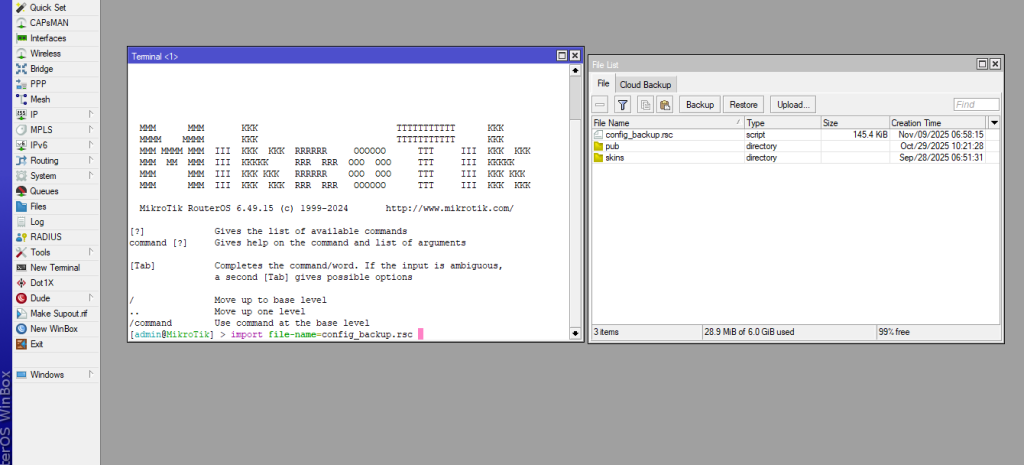
در نرم افزار winbox، از منوی سمت چپ گزینه Files را انتخاب کنیدو فایل بک آپ خود را بارگذاری کنید. سپس از منوی سمت چپ گزینه New Terminal را انتخاب کنید.
سپس با استفاده از دستور زیر میتوانید بک آپ خود را بازگردانی کنید.
! توجه داشته باشید که به جای config_backup نام فایل خود را بگذراید.
import file-name=config_backup.rsc
اگر قصد خرید سرور با سیستم عامل میکروتیک را دارید. شرکت ویستا سرور های ایران و بین الملل را با بهترین سرعت و کیفیت و با نازلترین قیمت ارائه می دهد. برای خرید کلیک کنید…